
1. 新增軌跡
進入應用後,點擊下方“開始記錄”。軌跡以目前位置的地名命名,可以點選右上角 並選擇“軌跡”,長按“正在記錄”的軌跡並選擇編輯,以改變軌跡名稱。
注意:若軌跡位置與實際有偏移,可以點選右上角並選擇“設定”,嘗試開啟或關閉“GPS位置修正”再重新記錄。
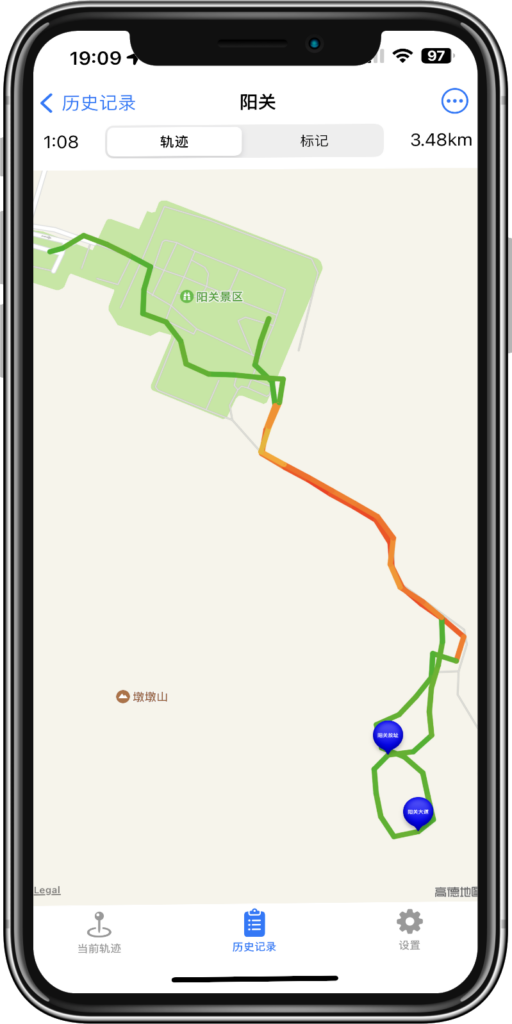
軌跡會根據速度不同,以紅、黃、綠漸變顏色顯示:
- 綠色:速度較慢,通常可作為步行軌跡參考
- 黃色:約 18 公里/小時,適合表示騎行速度
- 紅色:速度較快,可作為乘坐交通工具的軌跡參考
通過顏色變化,你不僅能看到自己走過哪裡,還能直觀了解不同路段的移動狀態。
可以在設定頁面,選擇記錄步長(10 – 200米),系統每隔此長度,新增一個記錄點(變更後在新記錄中開始生效)。如果當前GPS定位資訊誤差大於步長,地圖上會以黃色顯示“GPS訊號弱”,可調整步長以加大誤差容錯範圍(不會影響目前軌跡記錄步長)。如果沒有GPS訊號,會以紅色顯示“GPS沒有訊號”。
在“設定”頁面,“記錄地圖類型”選項可以選擇“衛星”以顯示衛星地圖。
記錄結束後,點擊下方 ,再點擊下方“結束紀錄”,結束軌跡的記錄。
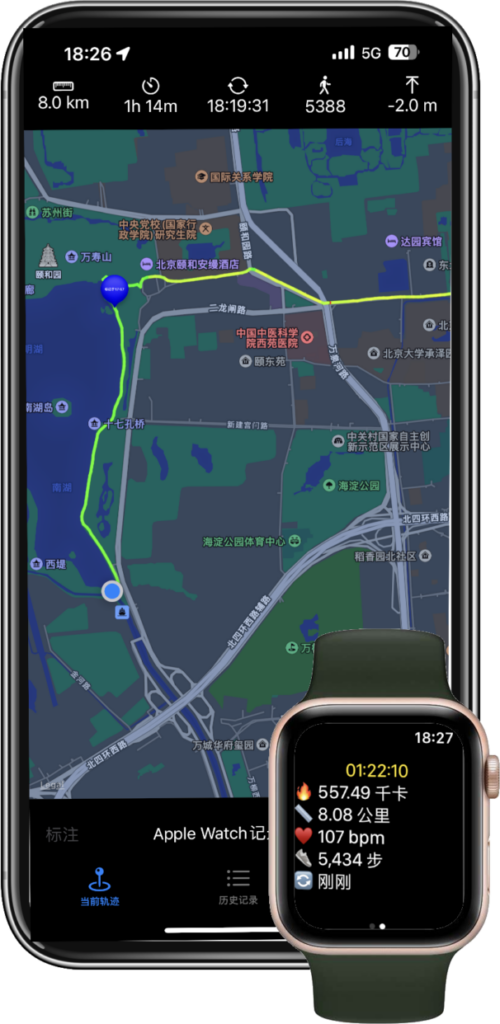
地圖下方會顯示當前軌跡相關的訊息,可以點選下方開啟或關閉,包含以下訊息:
| 距離 | 行進距離 |
| 步數 | 軌跡中行走的步數 |
| 升高 | 軌跡中海拔上升的距離 |
| 更新 | 上次軌跡更新時間 如果發現更新時間停瀉,請進入設定頁面,點擊“位置權限設置”,選擇位置,並選擇“始終”。 |
| 時長 | 軌跡持續時間 |
2. 新增地點並計算距離
點選右上角並選擇“地點”,點擊下方 “新增地點”,會顯示地點搜尋介面。在搜尋框中輸入地點名稱,下方會顯示對應地點名稱和距離,點擊地點名稱可以將此地點新增至地點列表。如果搜尋不到地點,可以嘗試更改左側國家和地區再搜索。
點擊下方“更新位置”(如果出現定位權限提示,請選擇允許)會在上方顯示目前位置的名稱,並在地點清單右側顯示目前位置與已新增地點的距離。點選右上角進入“地圖”頁面,地圖會聚焦目前位置。也可以在“地圖”頁面,點擊下方 更新位置。
更新位置。
點選地點或目前位置名稱會出現以下選項:
- 新增為地點:把目前位置加到地點列表。
- 設為起點:改變距離計算的起點,進入“地圖”頁面,地圖會聚焦起點位置。
- 編輯:編輯地點名稱或在詳情中新增備註。
- 刪除:刪除地點
- 天氣:顯示此地點未來24小時與未來7天的天氣
- 街景:以及此地點的街景(僅支援部分地區)
- 附近的設施:搜尋附近的設施(如餐廳、便利商店等),可以從Google和Apple地圖兩種資料來源選擇。可以在“設定”(點選右上角並選擇“設定”)中設定搜尋半徑
點選左上角“編輯”,選擇若干地點並輸入分組名稱,可以在地點清單中將這些地點劃為一個分組。可以在右上角選擇要顯示的分組。
3. 地圖
點選右上角並選擇“地圖”,在非記錄軌跡狀態,點擊下方的圖標按鈕,即可快速聚焦到當前所在位置。
在地點頁面添加的地點會以藍底白字顯示在地圖上。
地圖右上角還會以藍色箭頭顯示當前朝向方向,幫助你更直觀地判斷前進方向,減少走錯路、绕遠路的情況。
在地點頁面,點擊地點旁的距離數字,即可在地圖頁面顯示從當前起點到目標地點的到達路線。
你可以根據實際需要選擇:
- 步行路線
- 駕駛路線
- 騎行路線
- 公車路線
其中,公交線路會以彩色實線顯示,方便區分不同公交段;步行、駕駛、騎行等路線則以虚線顯示,讓地圖信息更加清楚。
如果想查看更詳細的路線信息,只需點擊下方的 圖標,即可打開或關閉路線詳情,包括路線用時、距離、公交車站、線路信息等。
點選右上角,有以下選項:
| 自動聚焦目前位置 | 開始記錄軌跡後,每次新增新的記錄點,地圖都會自動聚焦在此點位置,如果想要瀏覽其他位置的軌跡,可以選擇此選項,以便瀏覽不被中斷。 |
| 參考 | 選擇之前記錄過的軌跡,並將其顯示在地圖上作為參考,參考軌跡會以虚線形式呈現,既不會幹擾當前路線,又能幫助你對照曾經走過的路徑。可以在界面右上角選擇年份以選擇其他年份的軌跡。下方可選擇是否“顯示參考軌跡的標記”。 |
| 結束 | 結束紀錄。如果是AppleWatch記錄的軌跡,建議在Apple Watch應用程式上結束。 |
| 標記 | 開始記錄軌跡後,在目前位置新增一個標記並附加拍攝的圖片(見第5節)。 |
4. 使用Apple Watch記錄軌跡
在Apple Watch上打開《旅行軌跡記錄》應用,如果出現健康資訊讀取、寫入權限提示,請選擇全部允許。之後根據情況點擊“騎行”、“登山”、“跑步”或“徒步”。打開手機上的《旅行軌跡記錄》應用,確認目前軌跡頁面顯示以目前地點命名的軌跡,如果出現位置權限提示,請選擇“使用App期間”。之後就可以在手機上查看Apple Watch記錄的軌跡了,此期間,手機應用程式退出後Apple Watch仍可繼續記錄數據,並在下次手機應用程式開啟後自動與之同步。
可以使用第2節相同的方法改變軌跡名稱。
手錶應用上顯示的資訊為:
| 🔥 | 軌跡中消耗的卡路里 |
| 📏 | 軌跡中行進距離 |
| ♥️ | 當前心率 (每分鐘跳動次數) |
| 👟 | 軌跡中行走的步數 |
| 🔄 | 發送到手機的最新GPS座標與當前的時間差(小於60秒顯示“剛剛”)。 |
| 🔋 | 電池電量,小於20%顯示🪫。 |
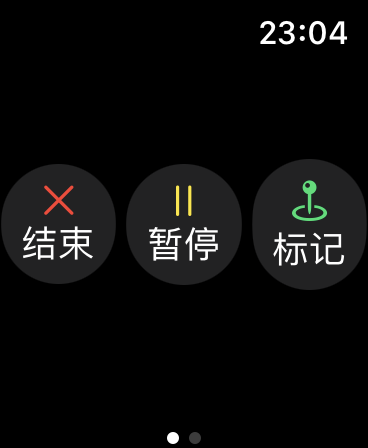
在Apple Watch上向左滑動介面,會顯示控制介面,可以暫停/繼續、結束、標記軌跡。結束軌跡記錄後,可以在手機內置《健身》APP的體能訓練中查看健身記錄。
5. 新增標記
記錄開始後,點擊下方 或者點擊右上角並在彈出式選單中選擇“標記”:
- 會出現拍攝介面,拍攝照片或關閉後會顯示編輯標記介面,可以修改名稱(缺省以標示的地點名稱命名),附加相簿中的圖片或重新拍攝圖片。完成編輯後點選上方“添加”,新增包含圖片的標記。
- 點擊下方“保存”,會儲存拍攝的照片到相冊。
- 選擇“拍照”後,用手指在圖片上滑動會顯示一個綠色邊框的方塊, 點擊下方的”剪切”按鈕可以剪下方塊內的影像。
點選地圖上新增的標記,可以顯示標記資訊和縮圖。
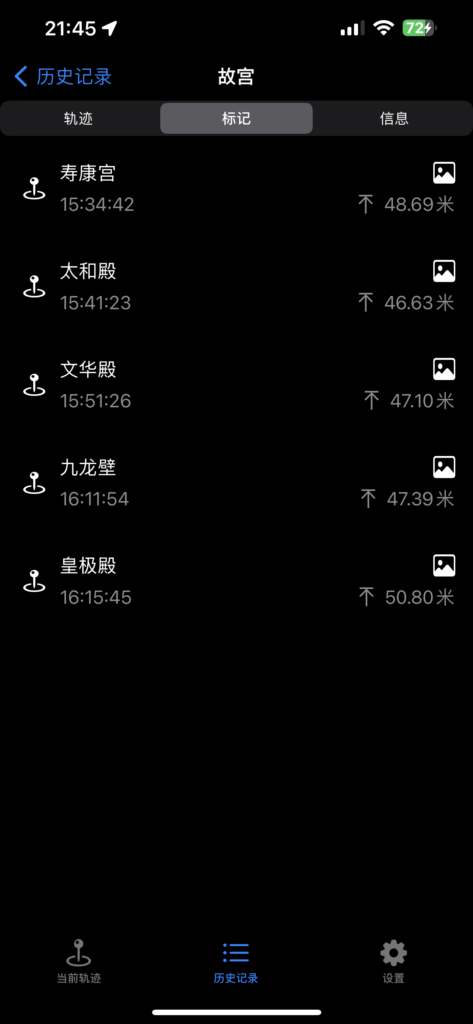
點選右上角並選擇“軌跡”,點選相關軌跡,選擇上方標記頁面,可以瀏覽目前記錄的標記列表(如右圖所示):
- 長按標籤名稱,可以編輯或刪除標記。
- 點擊標記會顯示詳細信息,點擊圖片會全螢幕顯示圖片,並且可以透過手勢放大或縮小圖片。
6. 瀏覽已結束軌跡
點選右上角並選擇“軌跡”,可以查看所有記錄清單,包括記錄名稱及開始記錄時間。長按軌跡名稱,可以選擇“編輯”更改名稱或選擇“刪除”,以刪除記錄。
長按軌跡名稱並將其拖曳到其他軌跡名稱上,會提示是否合併軌跡,選擇“確定”將移動拖曳軌跡的資料到目標軌跡並刪除拖曳軌跡。
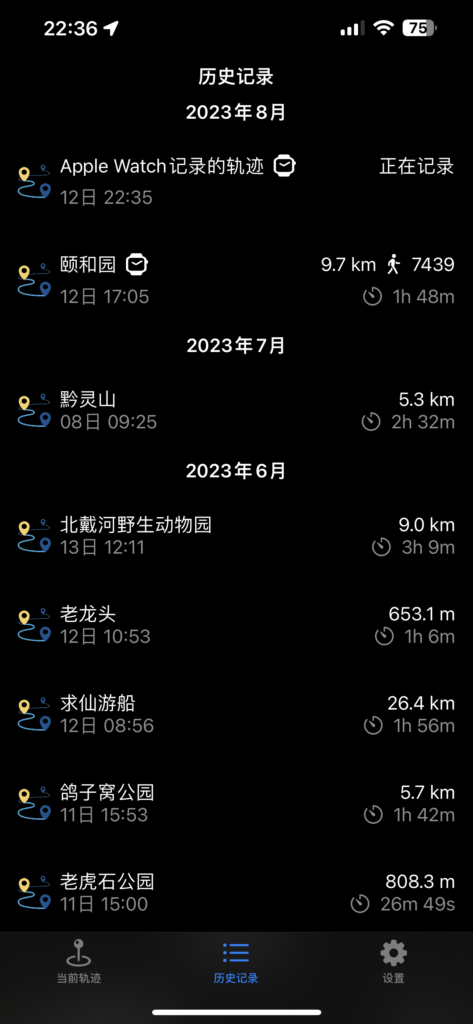
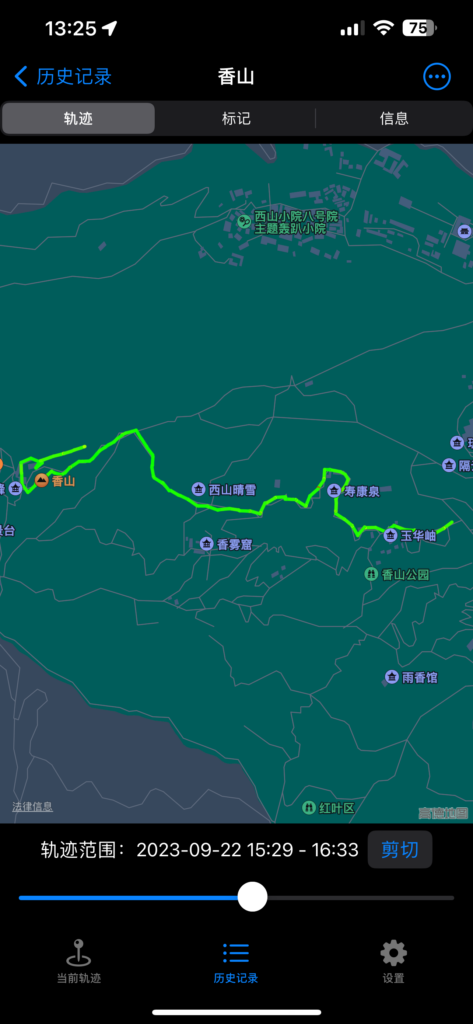
點選對應記錄名稱,可以查看記錄軌跡。點選右上角 ,會顯示以下選項:
| 導出GPX | 可以將軌跡匯出為GPX文件。在其他設備上的《旅行軌跡記錄》APP的歷史記錄頁面,點選右上角,並選擇“導入GPX軌跡”,可以再將其導入。注意匯出軌跡不包含記步資訊和標記的圖片。 |
| 導出KML | 可以將軌跡匯出為KML文件 |
| 編輯軌跡範圍 | 選擇顯示軌跡的範圍,點擊“剪切”可以刪除未顯示的軌跡。 |
在“設定”頁面,“歷史地圖類型”選項可以選擇“衛星”以顯示衛星地圖。
7. 設定
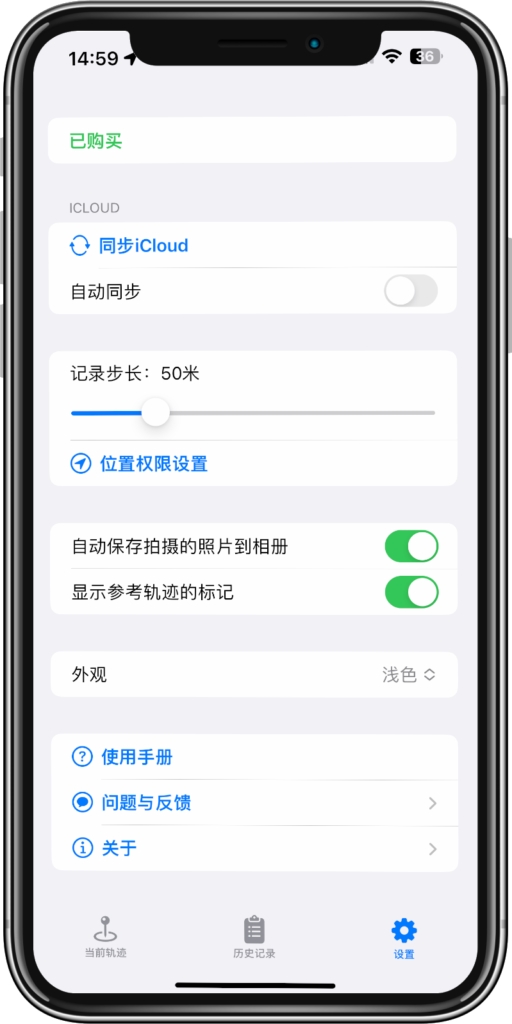
點選右上角並選擇“設定”,可以看到以下按鈕和功能
| 自動同步 | 應用中的軌跡、地點、標記資料會透過iCloud自動同步到其他裝置上(不能關閉此功能)。 |
| 記錄步長 | 見第1節 |
| 附近設施搜尋半徑 | 見第3節 |
| GPS位置修正 | 修正中國大陸地區GPS位置漂移的問題,如果在其他地區發現GPS軌跡偏離,可以嘗試取消此選項後重新記錄。 |
| 位置權限設置 | 設定位置權限,為了正常使用本應用,請設定位置權限為“始終”。 |
| 在地圖上顯示地點 | 選取後,會在地圖上使用藍色方塊顯示已新增的地點。 |
| 在地圖上顯示朝向方向 | 選取後,會在地圖右上角使用藍色箭頭顯示目前的朝向方向 |
| 地圖類型 | 選擇在地圖和歷史軌跡中使用平面或衛星地圖 |
8. 常見問題
- 重新安裝應用程式後Apple Watch無法定位軌跡
- 可以嘗試以下方法重設位置權限等安全性設置:進入系統設置>通用>傳輸或還原iPhone>還原>還原位置與隱私
- 記錄的軌跡與實際有偏移
- 可以進入設定頁面,開啟或關閉“GPS位置修正”之後再重新記錄
- 怎麼在已經儲存的軌跡上繼續記錄?
- 1.20版本不再支援已結束軌跡的繼續記錄;可以重新記錄軌跡,並在結束後在歷史軌跡界面將第二段軌跡拖曳到第一段軌跡進行合併。如果想要在記錄軌跡時顯示上段軌跡,可以點選右上角選單選擇“參考”,選擇上段軌跡作為參考。
- 可以在Mac上使用嗎
- 可以點選頁面頂部的下載或在Mac的AppStore搜尋應用程式名稱,然後右邊選擇“iPhone與iPad App”,就可以找到應用程式並下載。